Domain kbdg.de kaufen?
Wir ziehen mit dem Projekt
kbdg.de um.
Sind Sie am Kauf der Domain
kbdg.de interessiert?
domain@kv-gmbh.de · 0541-91531010
Domain kbdg.de kaufen?
Wie kann man auf einer HP-Tastatur die Windows-Tasten deaktivieren?
Um die Windows-Tasten auf einer HP-Tastatur zu deaktivieren, können Sie die folgenden Schritte befolgen: Öffnen Sie die Systemsteuerung auf Ihrem Computer und wählen Sie "Tastatur". Klicken Sie dann auf die Registerkarte "Hardware" und wählen Sie Ihre HP-Tastatur aus. Klicken Sie auf "Eigenschaften" und suchen Sie nach einer Option, um die Windows-Tasten zu deaktivieren. Aktivieren Sie diese Option und klicken Sie auf "OK", um die Einstellungen zu speichern. **
Ist kein Eingabegerät in den Windows-Einstellungen vorhanden?
Wenn kein Eingabegerät in den Windows-Einstellungen angezeigt wird, kann dies verschiedene Gründe haben. Möglicherweise ist das Eingabegerät nicht ordnungsgemäß angeschlossen oder nicht korrekt installiert. Es könnte auch sein, dass das Eingabegerät nicht mit Windows kompatibel ist. In solchen Fällen ist es ratsam, die Treiber des Eingabegeräts zu aktualisieren oder das Gerät neu anzuschließen, um das Problem zu beheben. **


Ähnliche Suchbegriffe für Realpolitiks---Windows
Top-Angebote
Produkte zum Begriff Realpolitiks---Windows:




-
Wie komme ich zur Eingabeaufforderung Windows 10?
Um zur Eingabeaufforderung in Windows 10 zu gelangen, kannst du die Tastenkombination "Windows + R" drücken, um das "Ausführen"-Dialogfeld zu öffnen. Dort gibst du "cmd" ein und klickst auf "OK". Alternativ kannst du auch im Startmenü nach "Eingabeaufforderung" suchen und darauf klicken. Eine weitere Möglichkeit ist es, mit einem Rechtsklick auf das Startmenü zu klicken und "Eingabeaufforderung (Administrator)" auszuwählen. Wenn du die Eingabeaufforderung häufig verwendest, kannst du sie auch als Verknüpfung auf dem Desktop oder in der Taskleiste ablegen. **
-
Wo ist die Eingabeaufforderung bei Windows 10?
Die Eingabeaufforderung bei Windows 10 kann auf verschiedene Arten geöffnet werden. Eine Möglichkeit ist, nach "Eingabeaufforderung" im Startmenü zu suchen. Alternativ kann die Eingabeaufforderung auch durch Drücken von "Windows + R" geöffnet werden und dann "cmd" eingeben. Eine weitere Möglichkeit ist, mit einem Rechtsklick auf das Startmenü die Option "Eingabeaufforderung (Administrator)" auszuwählen. Zudem kann die Eingabeaufforderung auch über den Datei-Explorer geöffnet werden, indem man in der Adressleiste "cmd" eingibt und Enter drückt. **
-
Wo finde ich die Eingabeaufforderung Windows 10?
Die Eingabeaufforderung in Windows 10 kann auf verschiedene Arten geöffnet werden. Eine Möglichkeit ist, einfach nach "Eingabeaufforderung" im Startmenü zu suchen. Alternativ kann die Eingabeaufforderung auch über das Ausführen-Fenster geöffnet werden, indem man die Tastenkombination Windows + R drückt und dann "cmd" eingibt. Eine weitere Möglichkeit ist, die Eingabeaufforderung über das Kontextmenü des Startmenüs zu öffnen, indem man mit der rechten Maustaste auf das Startmenü klickt. Zuletzt kann die Eingabeaufforderung auch über den Datei-Explorer geöffnet werden, indem man in der Adressleiste "cmd" eingibt und Enter drückt. **
-
Wie öffne ich die Eingabeaufforderung im Windows-Setup?
Um die Eingabeaufforderung im Windows-Setup zu öffnen, musst du während des Startvorgangs die Umschalttaste + F10 drücken. Dadurch wird die Eingabeaufforderung geöffnet, und du kannst Befehle eingeben, um verschiedene Aktionen durchzuführen, wie zum Beispiel das Formatieren von Laufwerken oder das Kopieren von Dateien. **
Wo finde ich bei Windows 10 die Eingabeaufforderung?
Die Eingabeaufforderung bei Windows 10 kann auf verschiedene Arten geöffnet werden. Eine Möglichkeit ist, nach "Eingabeaufforderung" im Startmenü zu suchen und darauf zu klicken. Alternativ kann die Eingabeaufforderung auch über die Windows-Taste + R geöffnet werden, indem man "cmd" eingibt und auf "OK" klickt. Des Weiteren kann die Eingabeaufforderung auch über das Kontextmenü des Startmenüs oder durch die Eingabe von "cmd" in die Windows-Suche geöffnet werden. Zudem kann die Eingabeaufforderung auch über den Datei-Explorer geöffnet werden, indem man in der Adressleiste "cmd" eingibt und Enter drückt. **
Wie komme ich in die Eingabeaufforderung Windows 10?
Um in die Eingabeaufforderung von Windows 10 zu gelangen, kannst du die Tastenkombination "Windows + R" drücken, um das "Ausführen"-Fenster zu öffnen. Dort gibst du "cmd" ein und klickst auf "OK". Alternativ kannst du auch im Startmenü nach "Eingabeaufforderung" suchen und sie dort öffnen. Eine weitere Möglichkeit ist, mit einem Rechtsklick auf das Startmenü die Option "Eingabeaufforderung (Administrator)" auszuwählen. Du kannst auch die Windows-Suche verwenden und nach "cmd" suchen, um die Eingabeaufforderung zu öffnen. **
Top-Angebote
Produkte zum Begriff Realpolitiks---Windows:
-
Wie kann man auf einer HP-Tastatur die Windows-Tasten deaktivieren?
Um die Windows-Tasten auf einer HP-Tastatur zu deaktivieren, können Sie die folgenden Schritte befolgen: Öffnen Sie die Systemsteuerung auf Ihrem Computer und wählen Sie "Tastatur". Klicken Sie dann auf die Registerkarte "Hardware" und wählen Sie Ihre HP-Tastatur aus. Klicken Sie auf "Eigenschaften" und suchen Sie nach einer Option, um die Windows-Tasten zu deaktivieren. Aktivieren Sie diese Option und klicken Sie auf "OK", um die Einstellungen zu speichern. **
-
Ist kein Eingabegerät in den Windows-Einstellungen vorhanden?
Wenn kein Eingabegerät in den Windows-Einstellungen angezeigt wird, kann dies verschiedene Gründe haben. Möglicherweise ist das Eingabegerät nicht ordnungsgemäß angeschlossen oder nicht korrekt installiert. Es könnte auch sein, dass das Eingabegerät nicht mit Windows kompatibel ist. In solchen Fällen ist es ratsam, die Treiber des Eingabegeräts zu aktualisieren oder das Gerät neu anzuschließen, um das Problem zu beheben. **
-
Wie komme ich zur Eingabeaufforderung Windows 10?
Um zur Eingabeaufforderung in Windows 10 zu gelangen, kannst du die Tastenkombination "Windows + R" drücken, um das "Ausführen"-Dialogfeld zu öffnen. Dort gibst du "cmd" ein und klickst auf "OK". Alternativ kannst du auch im Startmenü nach "Eingabeaufforderung" suchen und darauf klicken. Eine weitere Möglichkeit ist es, mit einem Rechtsklick auf das Startmenü zu klicken und "Eingabeaufforderung (Administrator)" auszuwählen. Wenn du die Eingabeaufforderung häufig verwendest, kannst du sie auch als Verknüpfung auf dem Desktop oder in der Taskleiste ablegen. **
-
Wo ist die Eingabeaufforderung bei Windows 10?
Die Eingabeaufforderung bei Windows 10 kann auf verschiedene Arten geöffnet werden. Eine Möglichkeit ist, nach "Eingabeaufforderung" im Startmenü zu suchen. Alternativ kann die Eingabeaufforderung auch durch Drücken von "Windows + R" geöffnet werden und dann "cmd" eingeben. Eine weitere Möglichkeit ist, mit einem Rechtsklick auf das Startmenü die Option "Eingabeaufforderung (Administrator)" auszuwählen. Zudem kann die Eingabeaufforderung auch über den Datei-Explorer geöffnet werden, indem man in der Adressleiste "cmd" eingibt und Enter drückt. **
Ähnliche Suchbegriffe für Realpolitiks---Windows
-
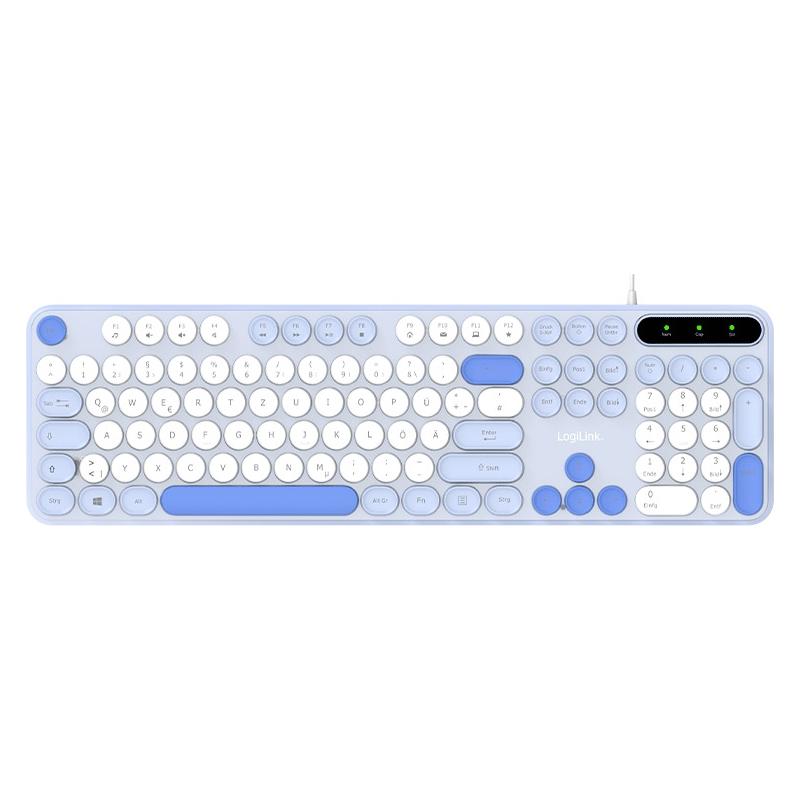
LogiLink Kabelgebundene Tastatur, USB-A, 105 Soft-Touch-Tasten, QWERZ-Tastatur, Windows, Blau (DE, Kabelgebunden) (ID0225BL)LogiLink Kabelgebundene Tastatur, USB-A, 105 Soft-Touch-Tasten, QWERZ-Tastatur, Windows, Blau (DE, Kabelgebunden) (ID0225BL)12,90 €*Versand: 3,00 €Sichere Weiterleitung zum Anbieter
-
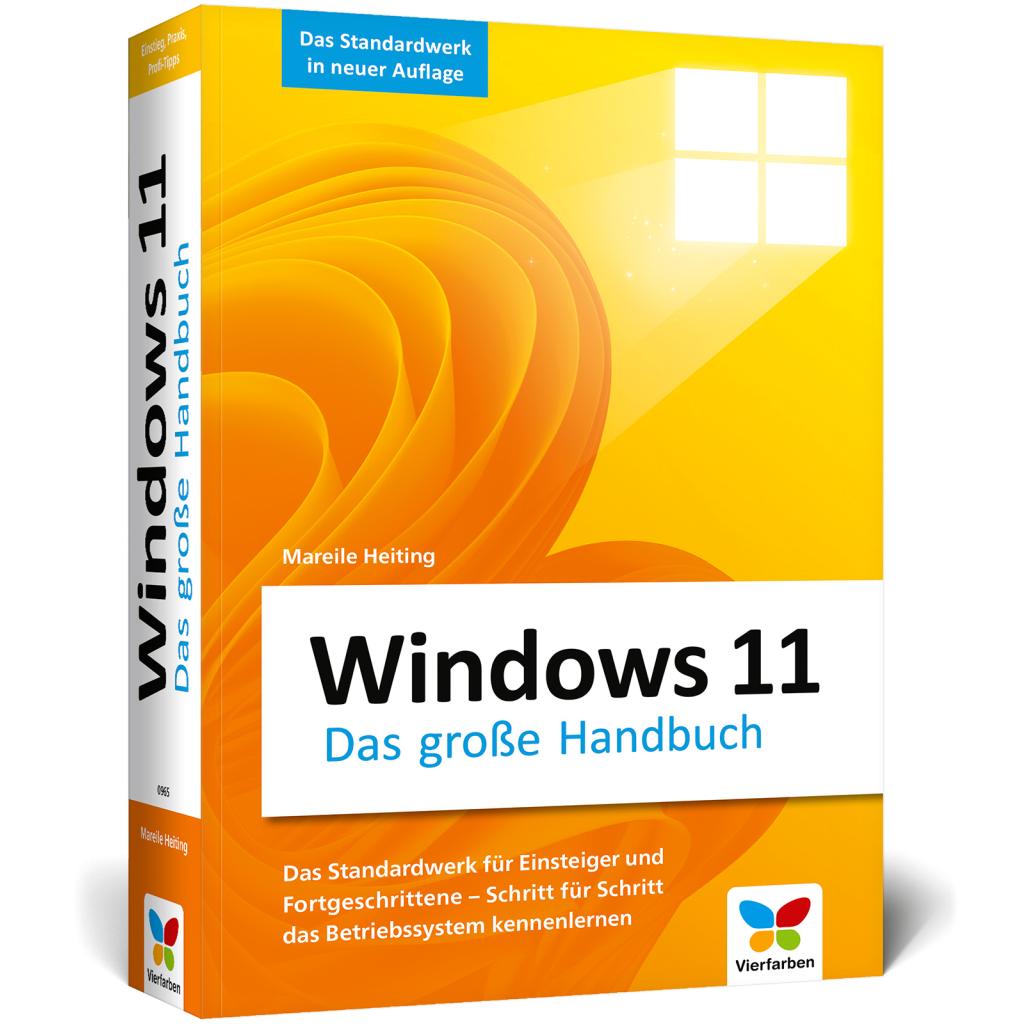
Heiting, Mareile: Windows 11Windows 11 , Das große Handbuch. Aktualisiertes Standardwerk für Einsteiger und Fortgeschrittene - inkl. aller Grundlagen und Profi-Tipps , Radlager > Sportfederung , Auflage: 5. Auflage, Erscheinungsjahr: 20231107, Produktform: Kartoniert, Autoren: Heiting, Mareile, Auflage: 24005, Auflage/Ausgabe: 5. Auflage, Seitenzahl/Blattzahl: 912, Themenüberschrift: COMPUTERS / Operating Systems / Windows Desktop, Keyword: Befehle; Computer PC; Hand-Buch Bücher lernen Tipps Workshops Wissen Anleitung Ratgeber verstehen; Microsoft Office; Praxisbuch; Ratgeber; Rheinwerk-Verlag; Tipps und Tricks; Windows-11-Wissen; Windows-Einstellungen; Windows-Grundlagen; Windows-Update; Windows-Upgrade, Fachschema: Betriebssystem (EDV)~Operating System~Windows 11~Betriebssystem (EDV) / Windows~MS-Windows~Windows, Sprache: Deutsch, Warengruppe: HC/Betriebssysteme/Benutzeroberflächen, Fachkategorie: Microsoft Windows, Thema: Verstehen, Text Sprache: ger, UNSPSC: 49019900, Warenverzeichnis für die Außenhandelsstatistik: 49019900, Verlag: Vierfarben, Verlag: Vierfarben, Verlag: Vierfarben, Länge: 241, Breite: 173, Höhe: 48, Gewicht: 1510, Produktform: Klappenbroschur, Genre: Mathematik/Naturwissenschaften/Technik/Medizin, Genre: Mathematik/Naturwissenschaften/Technik/Medizin, Vorgänger: 2789014, Vorgänger EAN: 9783842108905, Herkunftsland: DEUTSCHLAND (DE), Katalog: deutschsprachige Titel, Katalog: Gesamtkatalog, Katalog: Kennzeichnung von Titeln mit einer Relevanz > 30, Katalog: Lagerartikel, Book on Demand, ausgew. Medienartikel, Relevanz: 0300, Tendenz: -1, Unterkatalog: AK, Unterkatalog: Bücher, Unterkatalog: Hardcover, Unterkatalog: Lagerartikel, WolkenId: 265228719,90 €*Versand: 0,00 €Sichere Weiterleitung zum Anbieter
-
Wo finde ich die Eingabeaufforderung Windows 10?
Die Eingabeaufforderung in Windows 10 kann auf verschiedene Arten geöffnet werden. Eine Möglichkeit ist, einfach nach "Eingabeaufforderung" im Startmenü zu suchen. Alternativ kann die Eingabeaufforderung auch über das Ausführen-Fenster geöffnet werden, indem man die Tastenkombination Windows + R drückt und dann "cmd" eingibt. Eine weitere Möglichkeit ist, die Eingabeaufforderung über das Kontextmenü des Startmenüs zu öffnen, indem man mit der rechten Maustaste auf das Startmenü klickt. Zuletzt kann die Eingabeaufforderung auch über den Datei-Explorer geöffnet werden, indem man in der Adressleiste "cmd" eingibt und Enter drückt. **
-
Wie öffne ich die Eingabeaufforderung im Windows-Setup?
Um die Eingabeaufforderung im Windows-Setup zu öffnen, musst du während des Startvorgangs die Umschalttaste + F10 drücken. Dadurch wird die Eingabeaufforderung geöffnet, und du kannst Befehle eingeben, um verschiedene Aktionen durchzuführen, wie zum Beispiel das Formatieren von Laufwerken oder das Kopieren von Dateien. **
-
Wo finde ich bei Windows 10 die Eingabeaufforderung?
Die Eingabeaufforderung bei Windows 10 kann auf verschiedene Arten geöffnet werden. Eine Möglichkeit ist, nach "Eingabeaufforderung" im Startmenü zu suchen und darauf zu klicken. Alternativ kann die Eingabeaufforderung auch über die Windows-Taste + R geöffnet werden, indem man "cmd" eingibt und auf "OK" klickt. Des Weiteren kann die Eingabeaufforderung auch über das Kontextmenü des Startmenüs oder durch die Eingabe von "cmd" in die Windows-Suche geöffnet werden. Zudem kann die Eingabeaufforderung auch über den Datei-Explorer geöffnet werden, indem man in der Adressleiste "cmd" eingibt und Enter drückt. **
-
Wie komme ich in die Eingabeaufforderung Windows 10?
Um in die Eingabeaufforderung von Windows 10 zu gelangen, kannst du die Tastenkombination "Windows + R" drücken, um das "Ausführen"-Fenster zu öffnen. Dort gibst du "cmd" ein und klickst auf "OK". Alternativ kannst du auch im Startmenü nach "Eingabeaufforderung" suchen und sie dort öffnen. Eine weitere Möglichkeit ist, mit einem Rechtsklick auf das Startmenü die Option "Eingabeaufforderung (Administrator)" auszuwählen. Du kannst auch die Windows-Suche verwenden und nach "cmd" suchen, um die Eingabeaufforderung zu öffnen. **
* Alle Preise verstehen sich inklusive der gesetzlichen Mehrwertsteuer und ggf. zuzüglich Versandkosten. Die Angebotsinformationen basieren auf den Angaben des jeweiligen Shops und werden über automatisierte Prozesse aktualisiert. Eine Aktualisierung in Echtzeit findet nicht statt, so dass es im Einzelfall zu Abweichungen kommen kann. ** Hinweis: Teile dieses Inhalts wurden von KI erstellt.