Domain kbdg.de kaufen?
Wir ziehen mit dem Projekt
kbdg.de um.
Sind Sie am Kauf der Domain
kbdg.de interessiert?
domain@kv-gmbh.de · 0541-91531010
Domain kbdg.de kaufen?
Welche wireless Mouse ist für das MacBook Pro geeignet?
Es gibt viele wireless Mäuse, die für das MacBook Pro geeignet sind. Einige beliebte Optionen sind die Logitech MX Master 3, die Apple Magic Mouse 2 und die Microsoft Surface Precision Mouse. Diese Mäuse bieten eine gute Kompatibilität mit dem MacBook Pro und haben Funktionen wie Bluetooth-Konnektivität und präzise Tracking-Funktionen. Es ist wichtig, die spezifischen Anforderungen und Vorlieben des Benutzers zu berücksichtigen, um die beste Wahl zu treffen. **
Warum bewegt sich die Trust Wireless Yvi Mouse Funkmaus in die falsche Richtung?
Es gibt mehrere mögliche Gründe, warum sich die Trust Wireless Yvi Mouse in die falsche Richtung bewegt. Es könnte ein Problem mit der Verbindung zwischen der Maus und dem Empfänger geben, zum Beispiel aufgrund von Interferenzen oder einer schwachen Batterie. Es könnte auch sein, dass die Maus nicht richtig kalibriert ist oder dass die Mausoberfläche nicht geeignet ist. Es könnte auch ein technisches Problem mit der Maus selbst geben, zum Beispiel ein defekter Sensor oder eine fehlerhafte Firmware. **
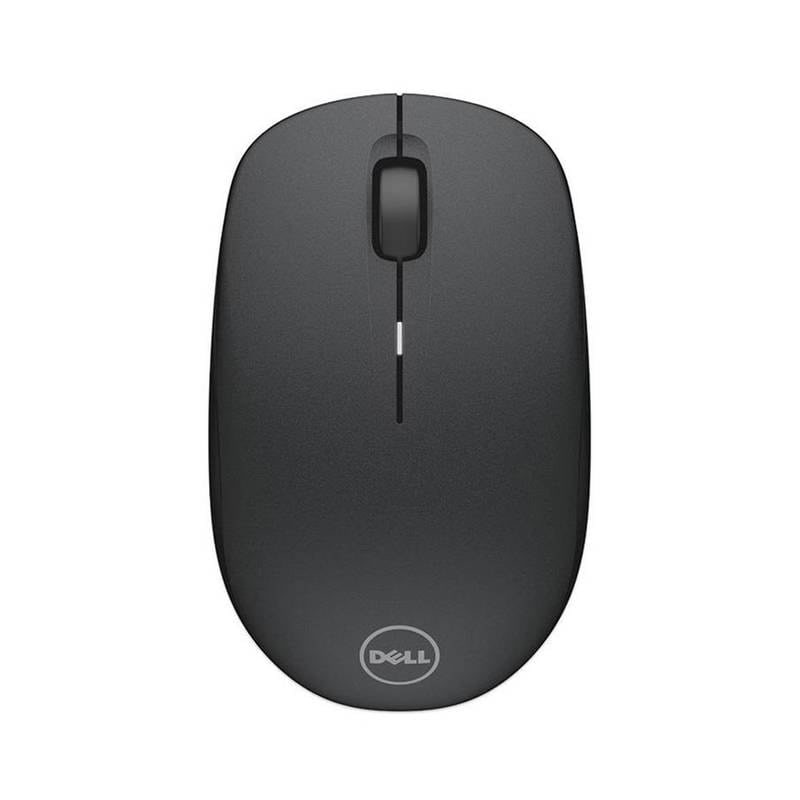
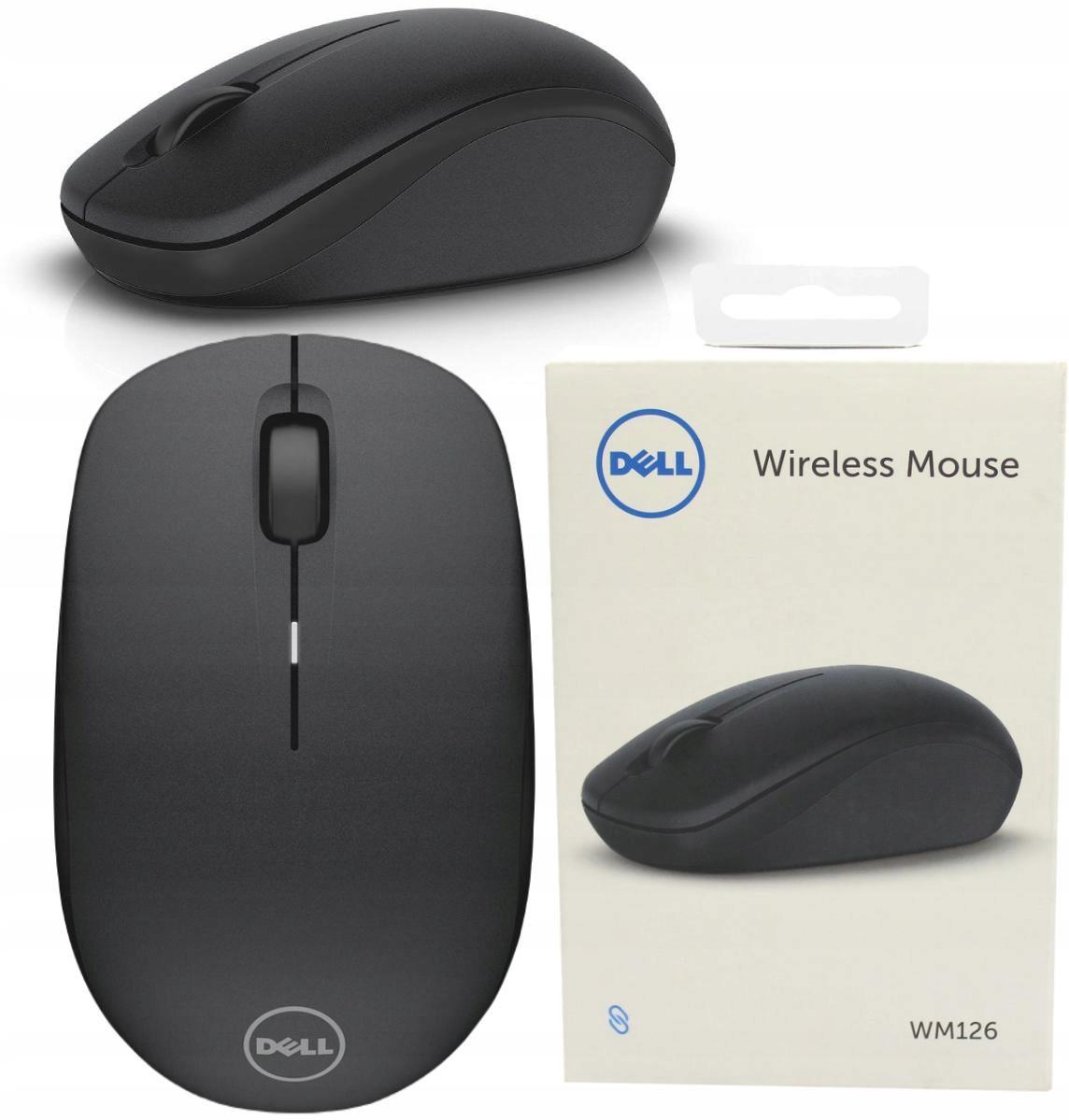
Ähnliche Suchbegriffe für Dell-WM126-Wireless-Mouse
Top-Angebote
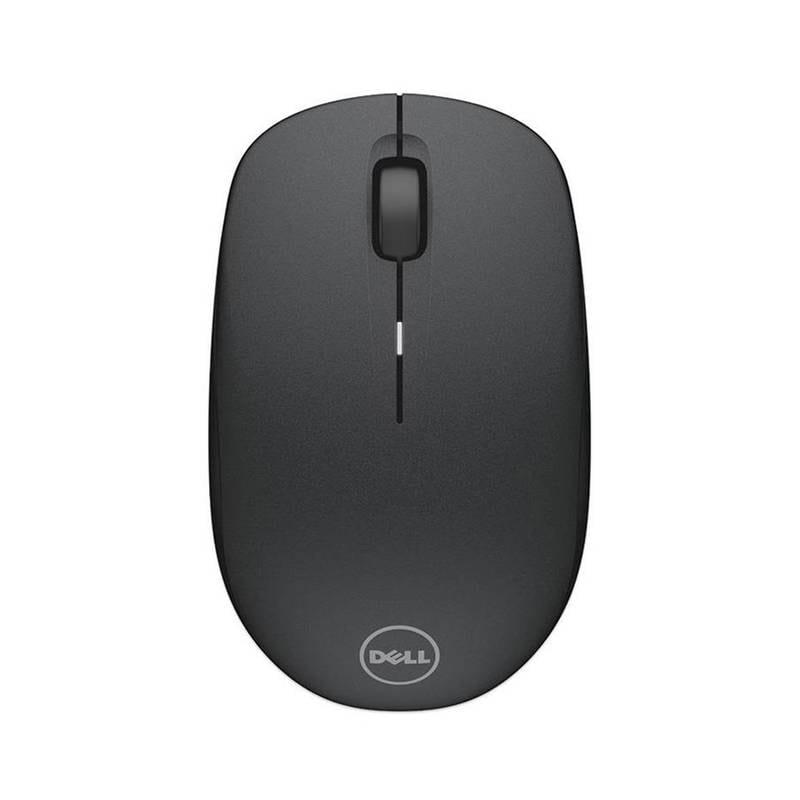
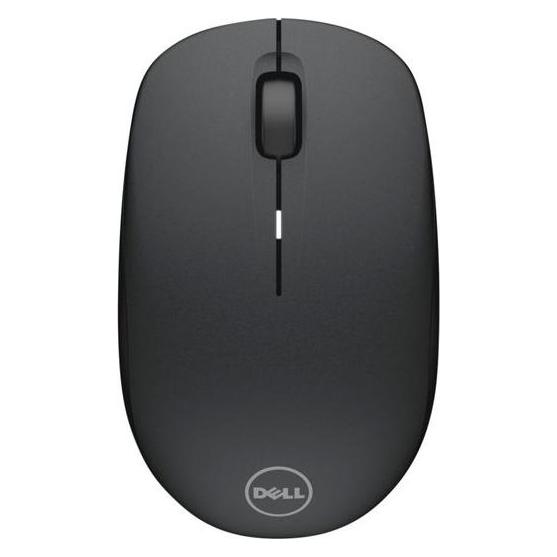
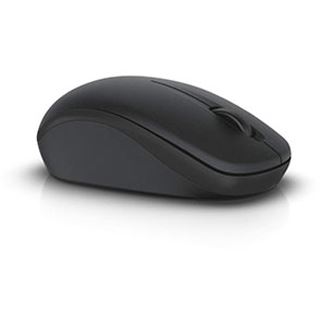
Produkte zum Begriff Dell-WM126-Wireless-Mouse:

-
Welche Wireless-Tastatur ist gut?
Es gibt viele gute Wireless-Tastaturen auf dem Markt, die auf die individuellen Bedürfnisse des Nutzers zugeschnitten sind. Einige beliebte Optionen sind die Logitech MX Keys, die Apple Magic Keyboard und die Corsair K63. Es ist wichtig, die Funktionen und das Design der Tastatur zu berücksichtigen, um die beste Wahl zu treffen. **
-
Funktionieren die Magic Mouse und die Tastatur nicht am iMac?
Es gibt verschiedene mögliche Gründe, warum die Magic Mouse und die Tastatur nicht am iMac funktionieren könnten. Es könnte ein Problem mit den Batterien oder der Verbindung zwischen den Geräten und dem iMac geben. Es könnte auch ein Softwareproblem sein, das eine Neuinstallation oder Aktualisierung erfordert. Es ist ratsam, die Batterien zu überprüfen, die Verbindung zu überprüfen und gegebenenfalls die Software zu aktualisieren, um das Problem zu beheben. **
-
Welche zusätzlichen Tasten hat die Corsair Ironclaw Wireless?
Die Corsair Ironclaw Wireless verfügt über insgesamt sieben zusätzliche Tasten. Dazu gehören zwei Daumentasten auf der linken Seite der Maus sowie drei Tasten oberhalb des Mausrads. Zudem gibt es noch zwei weitere Tasten unter dem Mausrad, die für das Ändern der DPI-Einstellungen genutzt werden können. Diese zusätzlichen Tasten ermöglichen eine individuelle Anpassung und erleichtern das Spielen und Arbeiten mit der Maus. **
-
Funktioniert die USB-Wireless-Tastatur überhaupt nicht?
Es gibt verschiedene Gründe, warum eine USB-Wireless-Tastatur möglicherweise nicht funktioniert. Es könnte ein Problem mit der Verbindung zwischen der Tastatur und dem Empfänger geben, oder es könnte ein Treiberproblem auf dem Computer vorliegen. Es ist auch möglich, dass die Tastatur selbst defekt ist. Es wäre ratsam, die Verbindung zu überprüfen, den Treiber zu aktualisieren und gegebenenfalls die Tastatur auszutauschen, um das Problem zu lösen. **

Wie kann ich meine Wireless Tastatur verbinden?
Um deine Wireless Tastatur zu verbinden, musst du zunächst sicherstellen, dass sie eingeschaltet ist und über ausreichend Batterieleistung verfügt. Suche dann nach dem Pairing-Button an der Tastatur oder im Batteriefach. Drücke diesen Button und halte ihn gedrückt, um die Tastatur in den Pairing-Modus zu versetzen. Gehe nun auf deinem Computer oder Gerät in die Bluetooth-Einstellungen und suche nach verfügbaren Geräten. Wähle deine Tastatur aus der Liste aus und folge den Anweisungen zur Verbindungsherstellung. **
Was bedeutet "Mouse Abuse"?
"Mouse Abuse" ist ein Begriff, der sich auf den übermäßigen und unsachgemäßen Gebrauch einer Computermaus bezieht. Dies kann zu körperlichen Beschwerden wie Mausarm oder Sehnenscheidenentzündungen führen. Es wird empfohlen, ergonomische Maus- und Tastaturoptionen zu verwenden und regelmäßige Pausen einzulegen, um solche Probleme zu vermeiden. **
Top-Angebote
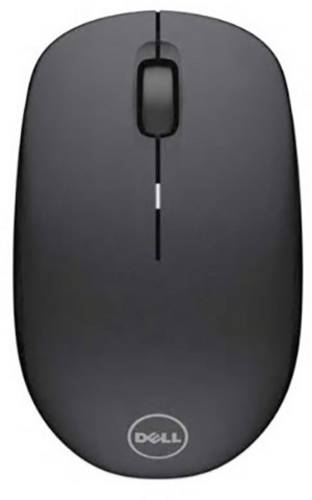
Produkte zum Begriff Dell-WM126-Wireless-Mouse:
-
Kabellose optische Maus Dell Wm126 Wireless Optical Mouse 1000 Dpi VAOO-K0WMaus Dell WM126 Wireless Optical Mouse (Schwarz)Kabellose optische Maus Dell WM126 Wireless Optical Mouse - Wichtigste EigenschaftenKabellose Verbindung- vergessen Sie das Kabelgewirr!Verbindung von bis zu 6 kompatiblen Geräten mit einem Empfänger- kabellose Verbindung mit Tastaturen zu Hause, im Büro und auf ReisenBatterielebensdauer von bis zu 1 JahrErgonomische, geformte FormSchnelle und einfache Plug and Play-InstallationZusammenarbeit mit der Dell Universal Pairing-TechnologieUSB-Empfänger und AA-Batterie im Lieferumfang enthalten Optische Maus Dell WM126 Wireless - Ordnung Am Arbeitsplatz Und Keine Kabel Dank Kabelloser VerbindungOrdnen Sie Ihren Arbeitsplatz, beseitigen Sie das Kabelgewirr und verbessern Sie Ihren Komfort mit der kabellosen Maus Dell WM126, die Ihnen alle notwendigen Funktionen zusammen mit Komfort und Bequemlichkeit bietet.Die kabellose optische Maus Dell WM126 ermöglicht Ihnen die Arbeit an jedem Ort dank der zuverlässigen kabellosen Verbindung. Es besteht die382,00 €*Versand: 0,00 €Sichere Weiterleitung zum Anbieter
-
Welche wireless Mouse ist für das MacBook Pro geeignet?
Es gibt viele wireless Mäuse, die für das MacBook Pro geeignet sind. Einige beliebte Optionen sind die Logitech MX Master 3, die Apple Magic Mouse 2 und die Microsoft Surface Precision Mouse. Diese Mäuse bieten eine gute Kompatibilität mit dem MacBook Pro und haben Funktionen wie Bluetooth-Konnektivität und präzise Tracking-Funktionen. Es ist wichtig, die spezifischen Anforderungen und Vorlieben des Benutzers zu berücksichtigen, um die beste Wahl zu treffen. **
-
Warum bewegt sich die Trust Wireless Yvi Mouse Funkmaus in die falsche Richtung?
Es gibt mehrere mögliche Gründe, warum sich die Trust Wireless Yvi Mouse in die falsche Richtung bewegt. Es könnte ein Problem mit der Verbindung zwischen der Maus und dem Empfänger geben, zum Beispiel aufgrund von Interferenzen oder einer schwachen Batterie. Es könnte auch sein, dass die Maus nicht richtig kalibriert ist oder dass die Mausoberfläche nicht geeignet ist. Es könnte auch ein technisches Problem mit der Maus selbst geben, zum Beispiel ein defekter Sensor oder eine fehlerhafte Firmware. **
-
Welche Wireless-Tastatur ist gut?
Es gibt viele gute Wireless-Tastaturen auf dem Markt, die auf die individuellen Bedürfnisse des Nutzers zugeschnitten sind. Einige beliebte Optionen sind die Logitech MX Keys, die Apple Magic Keyboard und die Corsair K63. Es ist wichtig, die Funktionen und das Design der Tastatur zu berücksichtigen, um die beste Wahl zu treffen. **
-
Funktionieren die Magic Mouse und die Tastatur nicht am iMac?
Es gibt verschiedene mögliche Gründe, warum die Magic Mouse und die Tastatur nicht am iMac funktionieren könnten. Es könnte ein Problem mit den Batterien oder der Verbindung zwischen den Geräten und dem iMac geben. Es könnte auch ein Softwareproblem sein, das eine Neuinstallation oder Aktualisierung erfordert. Es ist ratsam, die Batterien zu überprüfen, die Verbindung zu überprüfen und gegebenenfalls die Software zu aktualisieren, um das Problem zu beheben. **
Ähnliche Suchbegriffe für Dell-WM126-Wireless-Mouse
-
Welche zusätzlichen Tasten hat die Corsair Ironclaw Wireless?
Die Corsair Ironclaw Wireless verfügt über insgesamt sieben zusätzliche Tasten. Dazu gehören zwei Daumentasten auf der linken Seite der Maus sowie drei Tasten oberhalb des Mausrads. Zudem gibt es noch zwei weitere Tasten unter dem Mausrad, die für das Ändern der DPI-Einstellungen genutzt werden können. Diese zusätzlichen Tasten ermöglichen eine individuelle Anpassung und erleichtern das Spielen und Arbeiten mit der Maus. **
-
Funktioniert die USB-Wireless-Tastatur überhaupt nicht?
Es gibt verschiedene Gründe, warum eine USB-Wireless-Tastatur möglicherweise nicht funktioniert. Es könnte ein Problem mit der Verbindung zwischen der Tastatur und dem Empfänger geben, oder es könnte ein Treiberproblem auf dem Computer vorliegen. Es ist auch möglich, dass die Tastatur selbst defekt ist. Es wäre ratsam, die Verbindung zu überprüfen, den Treiber zu aktualisieren und gegebenenfalls die Tastatur auszutauschen, um das Problem zu lösen. **
-
Wie kann ich meine Wireless Tastatur verbinden?
Um deine Wireless Tastatur zu verbinden, musst du zunächst sicherstellen, dass sie eingeschaltet ist und über ausreichend Batterieleistung verfügt. Suche dann nach dem Pairing-Button an der Tastatur oder im Batteriefach. Drücke diesen Button und halte ihn gedrückt, um die Tastatur in den Pairing-Modus zu versetzen. Gehe nun auf deinem Computer oder Gerät in die Bluetooth-Einstellungen und suche nach verfügbaren Geräten. Wähle deine Tastatur aus der Liste aus und folge den Anweisungen zur Verbindungsherstellung. **
-
Was bedeutet "Mouse Abuse"?
"Mouse Abuse" ist ein Begriff, der sich auf den übermäßigen und unsachgemäßen Gebrauch einer Computermaus bezieht. Dies kann zu körperlichen Beschwerden wie Mausarm oder Sehnenscheidenentzündungen führen. Es wird empfohlen, ergonomische Maus- und Tastaturoptionen zu verwenden und regelmäßige Pausen einzulegen, um solche Probleme zu vermeiden. **
* Alle Preise verstehen sich inklusive der gesetzlichen Mehrwertsteuer und ggf. zuzüglich Versandkosten. Die Angebotsinformationen basieren auf den Angaben des jeweiligen Shops und werden über automatisierte Prozesse aktualisiert. Eine Aktualisierung in Echtzeit findet nicht statt, so dass es im Einzelfall zu Abweichungen kommen kann. ** Hinweis: Teile dieses Inhalts wurden von KI erstellt.